lunes, 28 de octubre de 2013

Freemind

Freemind: creación de mapas conceptuales

FreeMind: creación de mapas conceptuales
FreeMind es una herramienta de software libre que permite crear mapas conceptuales con extrema sencillez. Crea gráficos en los que almacenar ideas y conceptos por lo que es ideal para estructurar apuntes o proyectos. En Resumen, una herramienta para organizar y representar el conocimiento.

Desde un punto de partida central, podemos añadir nodos en los que situar ideas y desarrollarlas en estructura de árbol con ramas fácilmente expandibles.
FreeMind nos permite publicar los mapas en páginas Web; exportarlos a PDF imágenes, e incluso a formatos de gráficos vectoriales de mayor calidad; de forma que compartir nuestros mapas sea fácil


DESCARGAR EL PROGRAMA:
Descarga del programa Freemind

si no tiene instalado el Java puede descargarlo desde aquí:

JAVA

sábado, 5 de octubre de 2013

manual de Betwen


Manual de instalación Betwin. PC virtual con Betwin 2000/xp: compartir una CPU entre varios usuarios simultáneos


Configuración de las estaciones Betwin
Opciones de la aplicación
Enlaces e información de interés
       Betwin es un programa de la empresa Thinsoft que permite que varios usuarios trabajen en escritorios simultáneos e independientes bajo Windows 2000, Windows XP Profesional o Home Edition en un mismo y único PC pero cada uno desde una estación de trabajo diferente sin necesidad de crear particiones o añadir discos duros.
       Por tanto, este software es similar, en la funcionalidad que proporciona, al producto de esta misma empresa llamado Buddy en su versión B-210 (para Windows 95 ó 98) o B-680 Premium/Lite (para Windows 2000 o XP) solo que con este último para conseguirlo se emplea hardware en lugar de software.
       Con el software Betwin se pueden crear de dos a cinco estaciones de trabajo adicionales aunque las explicaciones que se van a proprocionar en este artículo hacen referencia a una única estación de trabajo adicional.
       Las nuevas estaciones de trabajo Betwin creadas solo necesitarán un único Sistema Operativo y una sola conexión a Internet (en la estación del host), pudiendo cada una de ellas trabajar con las mismas o con diferentes aplicaciones y navegar todos al mismo tiempo aunque de forma independiente, sin que el sistema se resienta ni los usuarios se den cuenta. Además podrán compartir recursos comunes como impresoras, fax, unidades de cd rom, dvd, etc, es decir, todos los recursos y programas disponibles en el PC.
Descripción: http://www.monografias.com/trabajos35/manual-betwin/ma1.gif
  
    El PC contará con un teclado y un ratón PS/2 o USB, una tarjeta de vídeo AGP y una tarjeta de sonido.
       Los requisitos mínimos del sistema y los dispositivos que se han de añadir son:
Pentium II a 133MHz aunque lo recomendado es un Pentium III a 450MHz.
192Mb de memoria RAM para dos usuarios y 64Mb por cada estación adicional.
Una tarjeta de vídeo PCI estándar adicional por cada estación Betwin de trabajo que se quiera crear, a no ser que se disponga de una tarjeta con soporte dual y solo se quiera crear una segunda estación de trabajo.
Un slot PCI libre para insertar cada una de las tarjetas de vídeo adicionales, una por cada estación Betwin.
Opcionalmente, una tarjeta de sonido adicional por cada estación de trabajo si se quiere que cada usuario disponga de sonido independiente.
Un slot PCI libre para insertar cada una de las tarjetas de sonido adicionales.
Un monitor SVGA para cada estación.
Un teclado y ratón USB por cada estación Betwin.
Un hub de USB para los teclados y los ratones de las nuevas estaciones de trabajo, si fuese necesario.
      INSTALACIÓN
       El proceso de instalación es muy sencillo. Si no se presentan problemas no debería llevar mas de 20 minutos.Los pasos a seguir son los siguientes:
Instalación del hardware necesario.
Instalación de los drivers para la tarjeta de vídeo.
Comprobar que los dispositivos están identificados en el sistema.
Instalación del software Betwin.
       Las instrucciones para la instalación que se van a detallar a continuación hacen referencia a un PC con Windows XP. Si le interesa ampliar las explicaciones dadas o está interesado en cómo instalar Betwin para Windows 2000 consulte el manual de usuario que se encuentra en el archivo BetWin2000XP_UM.pdf (2564KB) que se puede descargar en la dirección http://www.thinsoftinc.com/download_2002.php al igual que el software Betwin.
       Antes de comenzar con el proceso de instalación del software Betwin lo primero que hay que hacer es insertar la tarjeta de vídeo en uno de los slots PCI libres del PC e instalar los drivers necesarios. Luego se debe conectar el cable del segundo monitor al conector VGA de la tarjeta de vídeo PCI.
Descripción: http://www.monografias.com/trabajos35/manual-betwin/ma2.gif
       Después debe habilitar la opción de utilización de múltiples monitores, puesto que esta a priori está deshabilitada. Para ello vaya al menú Inicio >> Configuración >>Panel de Control >> Pantalla, haga doble clic y seleccione la pestaña Configuración (Settings).
Descripción: http://www.monografias.com/trabajos35/manual-betwin/ma3.gif
       Seleccione en el desplegable de la opción de Mostrar (Display) el nombre de la tarjeta de vídeo PCI y chequee la opción "Extend my Windows desktop onto this monitor" y cambie la Calidad del color (Colors) y la Resolución de pantalla (Screan area). Para hacer efectivos los cambios pulse el botón OK:
Descripción: http://www.monografias.com/trabajos35/manual-betwin/ma4.gif
       Por último conecte el teclado y el ratón USB adicionales. Se debe comprobar que todos los dispositivos necesarios para disponer de la nueva estación de trabajo están bien instalados y reconocidos por el sistema. Para ello seleccione la opción en el menú Inicio >> Configuración >> Panel de control >> Sistema >> Hardware >> Administrador de dipositivos. Si el dispositivo no se reconoce se mostrará una interrogación amarilla y si hay algún problema con los drivers o controladores se mostrará una exclamación amarilla.
Instalación del software Betwin
       Una vez que se ha conseguido instalar correctamente el hardware ya se puede instalar el software Betwin. Este se puede descargar en http://www.thinsoftinc.com/products_betwin_info.html después de haber rellenado un formulario. Una vez que se ha descargado en el disco duro, ejecute el fichero setup.exe (13958KB) que corresponde a la versión 2.00 del producto. Se trata de una versión demo que caduca a los 7 días, siendo totalmente operativa hasta que se cumpla el plazo. Ejecute el archivo haciendo doble clic para comenzar con la instalación automática. Siga las instrucciones de instalación que se le vayan presentando y para finalizar reinicie el equipo para que los cambios se lleven a cabo.
Descripción: http://www.monografias.com/trabajos35/manual-betwin/ma6.gif
       CONFIGURACIÓN DE LAS ESTACIONES BETWIN
       Una vez terminado el proceso de instalación el siguiente paso es configurar el programa. Haga doble click en el icono Betwin del escritorio para acceder al Centro de Control. La pantalla que aparece muestra los usuarios conectados. Al principio el único usuario es el host que es el que tiene acceso a la configuración del programa.

       Para asignar a la nueva estación Betwin un identificador, un teclado y un ratón pulse el botón Station Configuration. Tendrá dos opciones:
Descripción: http://www.monografias.com/trabajos35/manual-betwin/ma8.gif
Pulsar el botón Configuration Wizard: se asigná automáticamente los periféricos (ratón, teclado y altavoces) a cada estación Betwin. Para ello, después del proceso, se deberá reiniciar el equipo.
Pulsar el botón Add Station (Agregar estación): para configurar el sistema manualmente y asignar el hardware y los dispositivos de cada estación de forma no automática. Introduzca el nombre de la nueva estación (Betwin Station 1), pulse el botón Hardware Configuration y seleccione el hardware que quiere asignar a la nueva estación:
Descripción: http://www.monografias.com/trabajos35/manual-betwin/ma9.gif
Descripción: http://www.monografias.com/trabajos35/manual-betwin/ma10.gif
       OPCIONES DE LA APLICACIÓN
       Menú Estaciones (Stations)
Descripción: http://www.monografias.com/trabajos35/manual-betwin/ma11.gif
Es similar al botón Station Configuration de la pantalla principal del Centro de Control. Podrá agregar nuevas estaciones, quitarlas, cambiarles el nombre y cambiar el harware y los dispositivos entre las estaciones existentes.
 Menú Usuarios (Users)
Descripción: http://www.monografias.com/trabajos35/manual-betwin/ma12.gif
       Aquí puede acceder a la configuración de las cuentas de usuarios en Windows (Users Configuration), estadísticas sobre la cantidad de memoria instalada y libre (Statistics) y ver los programas que se están utilizando en cada una de las estaciones (Show Programs) .
  Menú Mensajes (Messages)
Descripción: http://www.monografias.com/trabajos35/manual-betwin/ma13.gif
       Podrá enviar mensajes a las distintas estaciones de trabajo Betwin (Send a Message). También se podrán ver los mensajes que se hayan recibido e incluso ver el correo si se tiene un gestor de correo (Check Messages). Por último, podrá ver los mensajes de la pantalla azul, que son mensajes que genera Betwin cuando se han producido errores (Eventlog Messages).
  Menú Opciones (Options)
Descripción: http://www.monografias.com/trabajos35/manual-betwin/ma14.gif
En este menú se puede cambiar el idioma por defecto de la aplicación (Interface Language), definir la configuración que activa/desactiva Betwin y las estaciones de trabajo (Set Configuration), establecer una opción para que los administradores sean los únicos que puedan apagar las estaciones Betwin (Set Secure Shutdown) y conseguir que un programa no se pueda utilizar por dos o mas usuarios de forma simultánea (Aplication Compatibility).
       ENLACES E INFORMACIÓN DE INTERÉS:
-http://www.thinsoftinc.com
-http://www.thinsoftinc.com/products_betwin_info.html
- PC WORLD nº 201, Septiembre 2003.


Leer más: http://www.monografias.com/trabajos35/manual-betwin/manual-betwin.shtml#ixzz2guB1uOSe

USAR UN CPU PARA VARIOS USUARIOS INDEPENDIENTES

Compartir Una Cpu Entre Varios Usuarios Simultáneos


BETWIN 2000/XP: COMPARTIR UNA CPU ENTRE VARIOS USUARIOS SIMULTÁNEOS 
Betwin es un programa de la empresa Thinsoft que permite que varios usuarios trabajen en escritorios simultáneos e independientes bajo Windows 2000, Windows XP Profesional o Home Edition en un mismo y único PC pero cada uno desde una estación de trabajo diferente sin necesidad de crear particiones o añadir discos duros. 
Con el software Betwin se pueden crear de dos a cinco estaciones de trabajo adicionales aunque las explicaciones que se van a proporcionar en este artículo hacen referencia a una única estación de trabajo adicional. 
Las nuevas estaciones de trabajo Betwin creadas solo necesitarán un único Sistema Operativo y una sola conexión a Internet (en la estación del host), pudiendo cada una de ellas trabajar con las mismas o con diferentes aplicaciones y navegar todos al mismo tiempo aunque de forma independiente, sin que el sistema se resienta ni los usuarios se den cuenta. Además podrán compartir recursos comunes como impresoras, fax, unidades de cd rom, dvd, etc, es decir, todos los recursos y programas disponibles en el PC. 
Compartir Una Cpu Entre Varios Usuarios Simultáneos 

El PC contará con un teclado y un ratón PS/2 o USB, una tarjeta de vídeo AGP y una tarjeta de sonido. 
Los requisitos mínimos del sistema y los dispositivos que se han de añadir son: 
o Pentium II a 133MHz aunque lo recomendado es un Pentium III a 450MHz. 
o 192Mb de memoria RAM para dos usuarios y 64Mb por cada estación adicional. 
o Una tarjeta de vídeo PCI estándar adicional por cada estación Betwin de trabajo que se quiera crear, a no ser que se disponga de una tarjeta con soporte dual y solo se quiera crear una segunda estación de trabajo. 
o Un slot PCI libre para insertar cada una de las tarjetas de vídeo adicionales, una por cada estación Betwin. 
o Opcionalmente, una tarjeta de sonido adicional por cada estación de trabajo si se quiere que cada usuario disponga de sonido independiente. 
o Un slot PCI libre para insertar cada una de las tarjetas de sonido adicionales. 
o Un monitor SVGA para cada estación. 
o Un teclado y ratón USB por cada estación Betwin. 
o Un hub de USB para los teclados y los ratones de las nuevas estaciones de trabajo, si fuese necesario. 

INSTALACIÓN 
El proceso de instalación es muy sencillo. Si no se presentan problemas no debería llevar mas de 20 minutos.Los pasos a seguir son los siguientes: 
1. Instalación del hardware necesario. 
2. Instalación de los drivers para la tarjeta de vídeo. 
3. Comprobar que los dispositivos están identificados en el sistema. 
4. Instalación del software Betwin. 
Las instrucciones para la instalación que se van a detallar a continuación hacen referencia a un PC con Windows XP. Si le interesa ampliar las explicaciones dadas o está interesado en cómo instalar Betwin para Windows 2000, poner su petición en el foro. Antes de comenzar con el proceso de instalación del software Betwin lo primero que hay que hacer es insertar la tarjeta de vídeo en uno de los slots PCI libres del PC e instalar los drivers necesarios. Luego se debe conectar el cable del segundo monitor al conector VGA de la tarjeta de vídeo PCI. 
Después debe habilitar la opción de utilización de múltiples monitores, puesto que esta a priori está deshabilitada. Para ello vaya al menú Inicio >> Configuración >>Panel de Control >> Pantalla, haga doble clic y seleccione la pestaña Configuración (Settings). 
descarga:
http://softpicks.com.es/software/Utilitarios/Herramientas-de-sistema/BeTwin-2000-XP_es-33022.htm  

viernes, 4 de octubre de 2013

DESINSTALAR AVASH

A veces es imposible desinstalar avast! desde Agregar o quitar programas. En este caso, para eliminarlo debemos utilizar la utilidad aswClear. Para ello: 
*Descarga aswclear.exe y guárdalo en el Escritorio 
*Reinicia Windows en modo seguro (o desactiva el sistema de autoprotección de avast!) 
*En el Escritorio (o donde hayas guardado el archivo), haz doble clic sobre el icono de aswClear 
*Selecciona la versión de avast! que deseas desinstalar 
*Por defecto, aparece la ruta de la carpeta donde está instalado avast! Si no fuera así, haz clic en el botón con tres puntos para seleccionar la ruta de la carpeta en la que se instaló avast! (Mucho cuidado! El contenido de la carpeta que elijas será eliminado) 
*Haz clic en "Uninstall" 
*Finalmente, reinicia el PC.
TRIPTICO DE LA FERIA DE CIENCIAS:

Debido a que esta mal el servidor de archivos de Gmail, les envio las imagenes de triptico.

los datos del numero telefónico del colegio y correo queda como tarea averiguar y colocarlo en el triptico.


INTRODUCCION:
Alarmphone es un proyecto de ciencias y tecnología que consiste en utilizar las redes de telefonía móvil para fines de seguridad ciudadana de viviendas y automóviles.
Al ser instalado el equipo diseñado por los estudiantes de la IEE “San pedro” en su propiedad o automóvil, le avisara en tiempo real cuando algún intruso ingresa  ala propiedad mediante dos avisos: llamada al celular de dueño, mensaje de texto a otro celular del dueño; si esta instalado en el automóvil al ser robado el vehículo se realiza una llamada al numero de un celular acondicionado en el motor del auto y automáticamente desconecta la corriente a al bobina de inyección de combustible.


viernes, 13 de septiembre de 2013

Materiales para proyectos de energia solar:

Materiales reflectantes

Este artículo puede contener errores.
Personalmente, creo que los parámetros más importantes de un reflector son su reflectividad (obviamente) y su uniformidad (la superficie debe ser lisa y sin arrugas o perderemos mucha energía).
Papel de aluminio (papel plata, papel Albal): Es de todos el más conocido y utilizado. Es el más económico. En los supermercados por menos de 1€ puedes encontrar royos de más de 10 metros. Es también el más ligero de todos los materiales de esta lista, debido a su extrema delgadez  (inferior a 0.2mm según Wikipedia) y baja densidad (2700kg/m3). Debido a ser tan delgado, es extremadamente frágil, y se arruga con mucha facilidad, lo cual puede dar problemas en su uso como reflector para una cocina solar. Hay que pegarlo muy bien. Es importante señalar que una de sus caras es más reflectante que la otra, por lo que debemos tener eso en cuenta y usar la cara adecuada.
Según El Tamiz el papel de aluminio refleja más de un 90% de la radiación visible –la luz– incidente. Pero es que en el infrarrojo el aluminio refleja más del 98% de la radiación. La radiación infraroja es la que emite, por ejemplo, una olla o un alimento dentro de un horno solar de caja. Por lo tanto es el material idóneo para recubrir interiormente un horno solar de caja, ya que además soporta las altas temperaturas del interior del horno (su punto de fusión es 660 ºC).
Mylar (plástico de regalos, PET…): Es un plástico que se puede encontrar con el nombre comercial de Mylar, cuyo nombre científico es Tereftalato de polietileno. Lo podemos encontrar en rollos, al igual que el papel de aluminio, que se usan para papel de regalo (reflectante por el reverso, ver foto) y en grow shops con el nombre de Mylar (tiendas para el cultivo de cannabis). Tiene un alto poder reflectante (el que venden en grow shops aseguran un 99% de reflectividad). También se vende en tiendas de bricolaje como adhesivo espejo, lo cual encarece mucho su precio, aunque nos facilita su buen pegado.
Mylar - Creative Commons Attribution ShareAlike http://commons.wikimedia.org/wiki/File:Myla32rp.jpg
Mylar – Creative Commons Attribution ShareAlike http://commons.wikimedia.org/wiki/File:Myla32rp.jpg
Es más caro que el papel de aluminio, aunque en su formato de papel de regalo sigue resultando bastante barato (el mylar adhesivo de brico-tiendas son algo más caros).  En growshops tampoco es muy caro. Debemos fijarnos ya que algunos papeles de regalo son translúcidos, y esos no nos interesan. Si no queremos fallar, el Mylar de los grow shops está especialmente diseñado para esto.
Su principal ventaja es que es difícilmente arrugable, y es mucho más resistente a rotura que el papel de aluminio. Es mucho mejor para conseguir superficies “espejo” lisas y con buen acabado. Tiene una reflectividad algo mayor que el papel de aluminio, aunque no mucho mayor. Sin embargo, el ser plástico imposibilita su uso para el interior de hornos de caja, ya que a partir de unos 100 ºC comienza a fundirse. Es el más adecuado para forrar superficies parabólicas de cocinas solares, ya que en esos casos importa un buen acabado de la superficie, y no está sometido a altas temperaturas.
Aluminio: Este metal se encuentra a la venta en forma de láminas o planchas de diferentes espesores, desde 0.5mm hasta más de 5mm. Depende de si lo queremos utilizar para construir una superfície parabólica o un horno de caja, utilizaremos un grosor mayor o menor. El tratamiento más común con el que se vende el Aluminio (al menos en España) es el lacado, sin embargo, el lacado hace que sea menos reflectante. Aún así, las planchas o chapas de aluminio no tienen un brillo muy intenso, por lo que para conseguir un aluminio adecuado como reflector solar, necesitaríamos un tratamiento químico que le confiera ese brillo “espejo”. Sólo conozco a una empresa que venda un aluminio adecuado para este cometido, y además es alemana, por lo tanto lo ideal será que nosotros hagamos el aluminio “reflectante” mediante papel de aluminio o mylar pegado. Edito: Conozco una empresa española que fabrica aluminio especial brillo espejo (seguro que debe haber más, a ver si encontráis alguna los que leéis esto). La empresa en cuestión es: http://www.alucenter.es/
Aluminio - Foto de http://www.movolcolor.com
Aluminio – Foto de http://www.movolcolor.com
El aluminio es más caro que el metacrilato, por lo general, por lo que para diseñar parabólicas, mejor una plancha de metacrilato que una de aluminio, y el brillo ya se lo daremos con mylar o papel de aluminio.  A no ser que encontremos y compremos aluminio especial tipo “espejo”, el cual será previsiblemente más caro, pero sería un material muy adecuado.
Metacrilato espejo: Existeun tipo de metacrilato cuyo tratamiento le confiere las mismas propiedades que un espejo de cristal, con la ventaja de que éste es flexible y más resistente a los golpes. Se puede encontrar con el  nombre de metacrilato espejo, o a veces espejo acrílico.
El metacrilato espejo es más caro que el aluminio, y que el metacrilato normal. De hecho es muy caro. Es perfecto para construir cocinas solares de concentración, o sea parabólicas, porque ya es totalmente reflectante. Es más ligero que el aluminio, más flexible y no se puede abollar o doblar.  Su capacidad de reflexión es sorprendente, parece un espejo de verdad. El único inconveniente es su precio. Quizá merece la pena utilizar metacrilato normal y pegarle papel de aluminio o mylar, aunque evidentemente el acabado no será igual.
Otro posible uso del metacrilato espejo es como reflectores exteriores de un horno solar de caja, aunque ya sabemos que no es la opción más barata.
Cristal: El espejo típico de siempre. Rígido, frágil, pesado y duro. Para lo único que yo lo utilizaría es para el interior de los hornos solares de caja. Quedarían impresionantes si el interior fuera de espejo de cristal, aunque sería una opción mucho más cara que usar papel de aluminio, claro.
Acero: Lo he puesto aunque creo que nadie lo utilizaría jamás para su cocina por su precio. Se vende en planchas o láminas como el aluminio, pero es mucho más pesado, resistente y sobre todo reflectante. Una lámina de acero inoxidable brilla como si fuera un espejo, sin aplicarle ningún tratamiento especial. Es un material más caro y pesado, pero es “eterno”, jamás dejará de brillar y de ser un “espejo”.
Acero inoxidable
Si alguien busca usar material de alta calidad (y precio) para su horno de caja, o para construir su cocina parabólica, que lo haga con acero si se atreve. Pero será mejor que no mueva la cocina de su sitio, pesará un montón.

Reflectantes adhesivos

Empecemos con la opción más sencilla. Existen productos a la venta que son ideales para nuestro propósito. Más fácil que comprarlo imposible. Algunos ejemplos los podemos encontrar en los catálogos de venta de:
Como es evidente, las opciones comerciales son siempre las mejores en cuanto a prestaciones. Al ser adhesivos facilitan mucho el pegado plano, liso y sin arrugas. Sin embargo tienen el inconveniente del precio, que siempre es más elevado. Por ejemplo, nos costaría, comparando todos ellos con gastos de envío a España incluidos:
  • Solarovenreflectors: 45.7cmx8m – 41$ (29.7€)
  • Greenpowerscience: 61cmx 1.52m- 168$ (122€)
  • Vinylsensations: 63.5cmx7.92m – 122.75$ (89€)
  • Solarcooker at Cantinawest 68.6cmx8.2m – 45.50$ (33€)
En este caso, vemos que solarcooker-at-cantinawest es mucho más barato (aunque en lugar de ser mylar, es vinilo con una reflectividad de sólo el 86%), seguido de solarovenreflectors (que vende mylar adhesivo). Para un horno que necesite tres paneles de unos 45cmx65cm cada uno (es un ejemplo) nos costaría unos 5.43€ cubrir los tres paneles, y unos 7.2€ con el de solarovenreflectors. Aunque tendrías que comprar el rollo entero. Al final es mejor elegir aquel que se adapte a las medidas que necesites. Con lo que te sobra puedes forrar una antena parabólica de TV y hacerte una cocina solar :)
Edito: Acabo de ver que en idcook también venden reflectante adhesivo a buen precio. Añadido a la list.a

Los amigos de solarovenreflectors nos enseñan a colocar el mylar adhesivo
Pros: Adhesivo, ideal para forrar cualquier tipo de superficie plana o parabólica. En el caso del mylar adhesivo alto poder reflectante. Normalmente diseñados para aplicaciones solares.
Contras: Precio más elevado. No soporta altas temperaturas (ni se te ocurra usarlo en las paredes interiores del horno). Vida limitada (al cabo de los años se estropean).

Reflectantes no adhesivos

Una vez vista la opción adhesiva, veremos el PET o mylar. Es un reflector muy bueno, excelente de hecho, pero que normalmente viene en rollos no adhesivos. Lo podemos encontrar fácilmente en cualquier GrowShop, y es muy barato. Por unos 3€ conseguiremos más de 1 metro cuadrado sin problemas. En concreto creo que me costó menos de 2€ conseguir 1×1.5m en un GrowShop en Murcia.
El principal inconveniente de las láminas NO adhesivas es que resulta extremadamente difícil pegarlas a una superficie y que queden planas (sin arrugas ni burbujas de aire). Si el reflector no es plano, estaremos perdiendo mucha energía que se refleja de forma difusa y no entra en el horno. Y desde luego, olvídate de crear aparatos de concentración solar (parabólicos) con una superficie mal pegada. El foco se dispersa y no queda definido. Es importante una geometría precisa queridos amigos.
Afortunadamente, existen métodos para poder utilizar el tan barato mylar y que quede suficientemente plano (aunque sólo válido para superficies planas, olvídate de parábolas). En este enlace viene descrito cómo hacerlo. Básicamente se trata de colocar en las 4 esquinas velcro, cinta adhesiva o similar, y pegarlo sobre la base tensando bien. Estirando de las 4 esquinas debería quedar bien plano.

Otras alternativas son utilizar grapas o coserlo. Hay quien dice que con pegamento en spray se puede conseguir un pegado liso, pero yo en mi vida he usado algo así y no se como quedaría. ¿Se os ocurre alguna más?
Pros: Es el reflectante más barato (después del papel de aluminio). Tiene un gran poder de reflexión, más del 95%.
Contras: En formato no adhesivo hay que ingeniárselas para conseguir que quede bien pegado, sin arrugas ni burbujas. No soporta altas temperaturas (ni se te ocurra usarlo en las paredes interiores del horno). Vida limitada (al cabo de los años se estropea).

Superficies espejo

Dentro de esta categoría se encuentran los espejos acrílicos (metacrilato espejo, plexiglas…) y el aluminio espejo. Si hay más lo desconozco. Podríamos decir que son la opción más profesional para hacer reflectores de cualquier tipo: planos, parabólicos… Además con el grosor adecuado tienen la suficiente rigidez como para mantenerse sin más apoyos. No necesitan pegarse sobre una base, te ahorras la chapa de aluminio o la madera. Eso sí, estos son de lejos los reflectantes más caros que he encontrado.
Algunos ejemplos de fabricantes: PlasticStockist, Resopal, Alucenter, MetacrilatsFutura, LermontPlastics, Distritecno, SignDiplayDirecthay, Disenato… suelen estar por encima de los 40€/m2. El precio varía mucho dependiendo de si es metacrilato espejo o aluminio espejo. El más barato de todos los que he encontrado es este: espejo acrílico A3. La norma general es que son carísimos, aunque hay que considerar que te ahorras el precio de la chapa de aluminio o de madera. Lo que con reflectantes adhesivos nos costaba 5-7€ (súmale 8€ por las chapas de aluminio donde irá pegado), así nos puede salir por más de 30€ e incluso más.
Confieso que me encantaría poder usar aluminio espejo o metacrilato espejo en mi horno solar, es la mejor solución sin lugar a dudas. Pero encarece notablemente el precio total del horno.
Pros: Acabados inmejorables. Superficies completamente lisas y flexibles, aptas para parábolas. Vida casi eterna. Te ahorras la chapa de aluminio, porque son materiales con su superficie modificada. No hay que pegar nada.
Contras: Son los más caros.
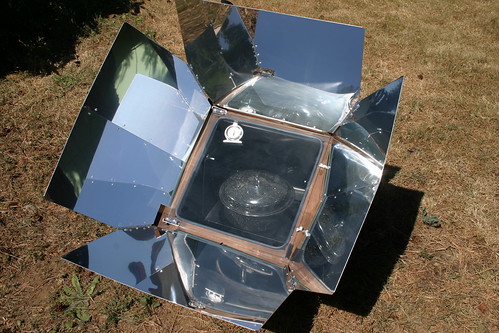
 Solar OvenReflectores de aluminio en un horno solar. Fotografía de BreadnBadger
Licencia CC-BY-NC-SA
Me falta encontrar algún lugar donde “pulan” el aluminio a espejo. En algún sitio deben dar el tratamiento para convertir la superficie del aluminio en espejo. Quizá sea más económico. Se agradecen aportaciones de información.

lunes, 26 de agosto de 2013

Cómo copiar DVD con errores de lectura

Si deseas hacer copias de tus DVD favoritos en caso de que algo le suceda a los discos originales, puedes hacerlo copiando los archivos de DVD en tu computadora y luego grabarlos en un DVD-R. Si el DVD que deseas copiar está dañado, puedes obtener un error de lectura al insertar el disco en la computadora. Esto no quiere decir que no se pueda copiar el disco. Algunos programas de copiado de DVD cuentan con tecnología avanzada que puede leer discos que tienen errores, pero sólo uno de esos programas está disponible de forma gratuita.

Instrucciones

  1. 1
    Descarga DVD Decrypter (ve Recursos). El software estándar incluye una función para copiar DVDs con errores de lectura. Una vez que el programa se descarga en tu computadora, ve a la carpeta que contiene la descarga y haz doble clic en el icono de la puesta a punto para iniciar la instalación.
  2. 2
    Abre DVD Decrypter en la computadora. Para acceder a Decrypter, ve a "Inicio> Todos los programas", haz clic en la carpeta "DVD Decrypter" y haz clic en el nombre del programa.
  3. 3
    Ve al menú "Herramientas" y selecciona "Configuración". Haz clic en la pestaña "Dispositivo " para que aparezcan las opciones de "dispositivo". Marca la casilla junto a "Ajustes de Hardware Leer reintentos de error", utiliza el menú desplegable para establecer el número de reintentos a "20", y haz clic en "Aceptar".
  4. 4
    Inserta el DVD con errores de lectura en la unidad de DVD de la computadora. Ve al menú "Modo" en el DVD Decrypter y elige la opción "ISO> Leer". Pulsa el botón "Descifrar" y DVD Decrypter intentará copiar el disco entero 20 veces antes de declarar el disco ilegible.
  5. 5
    Vuelve al menú "Herramientas" y "Opciones" si DVD Decrypter no puede leer el DVD. Haz clic en la pestaña "I/O". Marca la casilla de "Ignorar Errores de lectura" y haz clic en "Aceptar".
  6. 6
    Pulsa el botón "Descifrar" en la página principal de DVD Decrypter de nuevo. DVD Decrypter arranca el archivo de imagen ISO del DVD, dejando de lado a los sectores del disco que está demasiados dañados para ser leídos. A veces, los sectores dañados son bits inconsecuentes de información que no afectan a los archivos de video principal en el disco.
  7. 7
    Toma el disco DVD de la unidad de DVD, cuando te indique que el disco se ha copiado. Coloca un disco DVD-R en la unidad.
  8. 8
    Cambia al modo ISO escritura en DVD Decrypter, ve a "Modo> ISO> Lectura”. Haz clic en la carpeta "Fuente" y selecciona el archivo ISO que fue arrancado desde el DVD. Haz clic en el botón "Escritura" para grabar el archivo DVD en un DVD-R.

    Descargar DVD Decrypter: DVD Decrypter


Mini Tutorial: Instalar Windows 7 desde un pendrive (memoria USB) de manera fácil y rápida

Con todo el boom de los netbooks, desde hace un tiempo ya siempre ha sido importante el poder instalar las cosas desde nuestra memoria usb. Este es un tutorial que escribí hace un tiempo ya, pero que no deja de ser útil. Hoy aprenderán a instalar Windows 7 a través de una memoria usb de una manera muy simple y rápida. Toda la info después del salto.

Este sistema te será realmente útil, ya que si quieres instalar Windows 7 en algún equipo que no tenga reproductor de DVD, una opción rápida y simple es cargarlo desde una memoria USB. También nos será util tenerlo en una memoria USB ya que los tiempos de instalación son mucho menores en comparación a la instalación vía CD o DVD.
Este método de instalación sirve para cualquier equipo, ya sea notebook, netbook o de escritorio, pero que tenga la opción de bootear desde un dispositivo USB, de lo contrario no podrás instalar Windows 7 desde un pendrive.
Antes de comenzar vamos a necesitar 4 cosas.
1. “Imagen” de Windows 7
2. Una memoria USB (pendrive) de al menos 4 GB.
3. Un computador con Vista o 7.
4. Algún programa para extraer los archivos de la imagen de Windows 7. (puedes ser WinRar7zip, etc)
Primero vamos a dejar nuestro pendrive listo para que pueda ser “booteable”.
Abriremos una ventana de comando, en XP te vas a Inicio –> ejecutar –> ahí escribes “cmd” ; en Vista abres la barra de Inicio –> y en el buscador que te aparece colocas “cmd”.
En esta ventana de comando escribiremos los siguientes comandos
1. diskpart
2. list disk
EL PASO SIGUIENTE ES MUY IMPORTANTE QUE LO HAGAS CORRECTAMENTE YA QUE SI COLOCAS OTRO NUMERO PODRIAS DAÑAR ALGUNA PARTICION Y PERDER TU INFORMACION
3. select disk 7 –>”este numero puede variar. el numero correcto según tu caso lo obtienes del comando anterior. Para saber exactamente cual es tu disco es mas menos fácil solo debes fijarte en la capacidad que tienen, si usas un pendrive debiese ser el con menor capacidad, recuerda fijarte si esta en GB o MB la medida de los tamaños.”
4. clean
5. create partition primary
6. active
7. format fs=fat32 quick
8. Assign
9. exit
Acá te colocamos una imagen para que te sea más fácil entender.


Ya que tenemos listo nuestro pendrive para que sea “booteable” nos queda solo una cosa por hacer.
Lo que haremos a continuación es colocar todo el contenido de la imagen que descargamos en nuestra memoria USB. Para hacer esto usaremos uno de los dos programas que pusimos arriba en este caso 7zip y extraeremos todo el contenido a nuestro pendrive.
Una vez instalado el 7zip buscamos nuestro archivo de “imagen” de Windows 7 hacemos click derecho sobre en 7zip —> Open archive (abrir archivo).

y nos saldrá una ventana como la siguiente:


Aquí haremos click en “Extract” (Extraer), y lo extraeremos en la raíz de nuestro pendrive.

Cuando se haya pasado todo, cerramos el 7zip, sacamos nuestra memoria USB y tendremos un pendrive listo para instalar Windows 7, solo basta que reiniciemos y bootiemos desde nuestra memoria usb.
Espero que les sirva =)